事情,先記下來。
任務分進工作區,今天想做的事一眼看見。

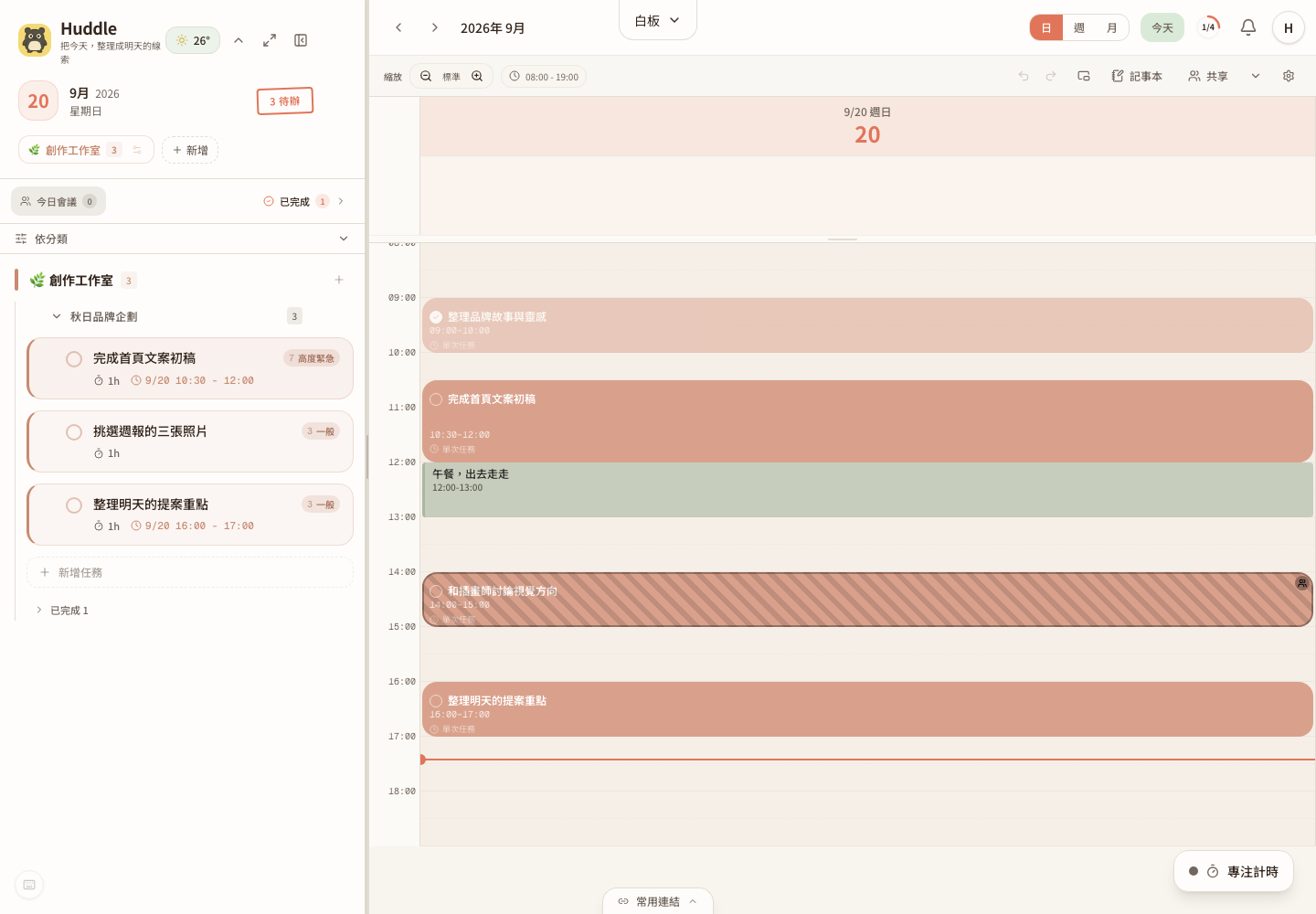
任務分進工作區,今天想做的事一眼看見。
把任務拖進行事曆,為工作與休息留一格。
白板直接寫,記事本慢慢整理,線索不再散落。
自己的步調,和彼此的時間,都能好好放下。
用邀請連結與夥伴互看行事曆,把對方開放的行程疊加顯示,安排事情時多一點默契。
希望一起找出彼此都有空的時段,減少來回詢問。這項功能正在規劃,尚未提供自動比對或預約。
把靈感寫成筆記,用文字格式、檢查清單與圖片整理內容。從零散念頭到完整計畫,留下可以接著寫的地方。
還沒想清楚也沒關係。在白板上直接寫字、放連結、加入檢查清單。需要更多空間時,打開內頁,沿用記事本的編輯工具。
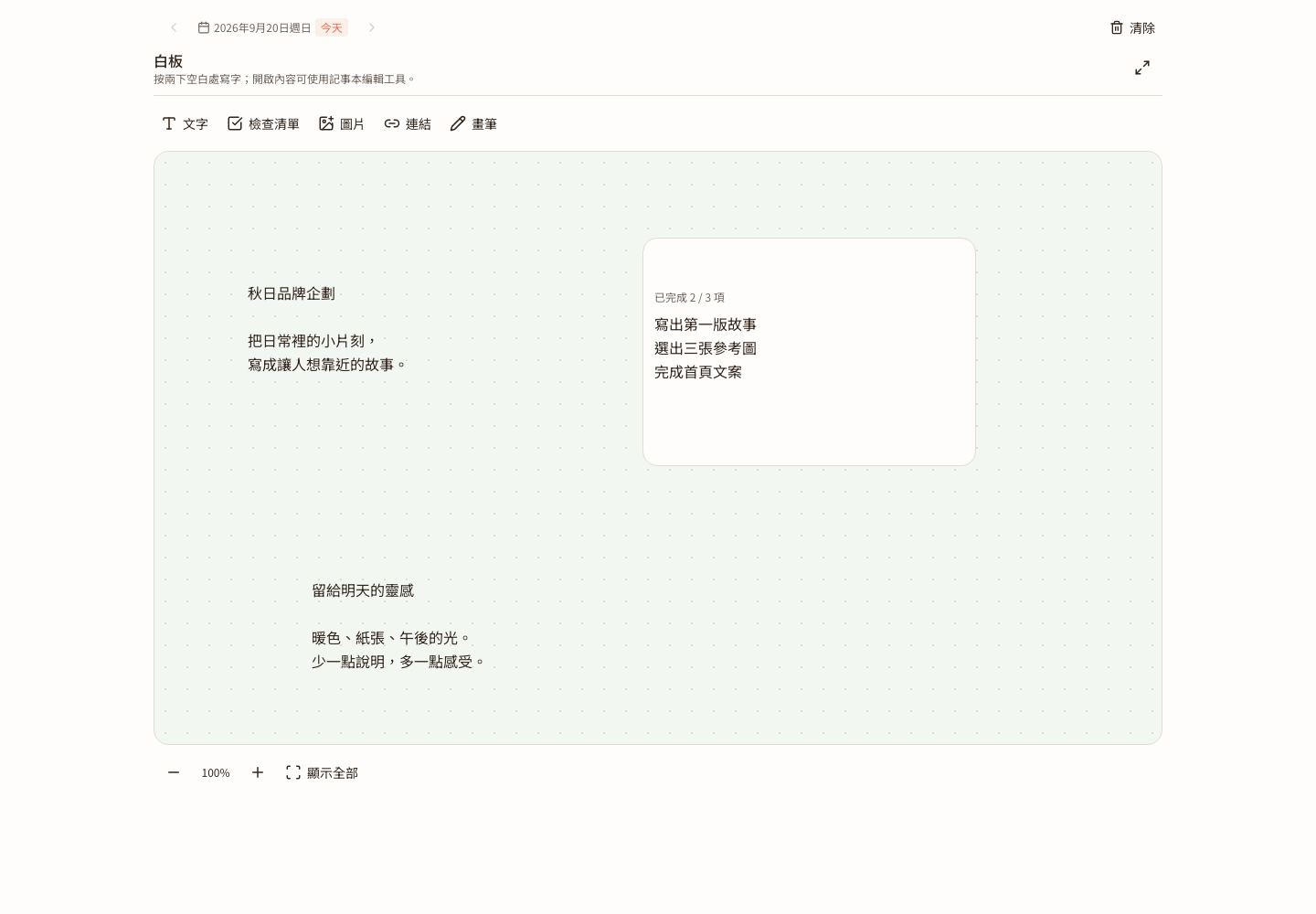
從一個念頭,到一件做完的事。
用一小段時間,看看 Huddle 如何陪你整理一天。
情境示意,非拍照辨識功能。
18 秒 · 含原創配樂與繁體中文字幕。預設靜音,可自行開啟聲音。
行事曆旁散落著幾張便條。Huddle 企鵝揮動魔法,讓它們飛進側邊的任務清單。這段轉場是整理想法的情境示意,不代表拍照或自動辨識便條。
接著,把任務拖進行事曆的時間格,再依照今天的步調調整安排。最後完成一件任務,啟動專注,留一段時間給眼前的事。
功能摘要:整理任務、拖曳排程、調整時間、標記完成與專注計時。片中沒有對白,配樂不承載操作指令;功能內容也以畫面文字與字幕呈現。
 一步一步,也很好。
目前核心功能免費開放。Pro 訂閱尚未開放購買,不會自動收費。
NT$0
任務、行程、專注計時、記事本與白板。同一個帳號,在不同裝置查看與同步。
免費開始使用NT$149/月
NT$1,290/年
這是已規劃的台灣價格。付費功能與額度會在正式開放前說明,目前沒有訂閱或付款按鈕。
Huddle 的獨立視窗,陪你開始每一天。安裝後使用原本的帳號登入,與網頁版共用資料。
可以。目前核心功能免費開放,註冊帳號不會自動收費。Pro 尚未開放購買,正式推出前會公布完整功能與計費方式。
需要。登入、讀取雲端內容與同步都需要網路。桌面版讓你用獨立視窗開啟 Huddle,並非完全離線版本。
M 系列晶片請選 Apple Silicon;Intel 處理器請選 Intel。開啟 DMG 後,將 Huddle 拖入「應用程式」。目前是尚未公證的測試版,請詳閱版本紀錄與安裝說明。
企鵝把便條紙收進螢幕是情境示意,不是拍照或自動辨識功能。整理任務、拖曳排程、調整時間、標記完成與專注計時則是產品功能。
登入帳號後,任務、行程與筆記會透過雲端服務儲存和同步。蒐集用途、分享、保存與刪除說明可在頁尾的隱私說明查看。